maandag 7 december 2015

PowerPivot - Excel-tabellen Importeren

We maken twee tabellen in Excel. In de eerste tabel worden de gegevens voor de werknemers vermeld. De andere tabel hebben we bekomen via de website van bpost. Hierin worden de postcodes vermeld van alle gemeenten in België.
Deze tabellen zijn aparte excel-documenten. De personeelsgegevens bevinden zich in het document “personeel.xlsx”. De gemeenten bevinden zich in het document “zipcodes_alpha_nl.xlsx”. We gaan deze tabellen importeren in een nieuw excel bestand.
  • Start een nieuw document in Excel.

In een vorig punt van onze blog hebben we in het lint, het tabblad “PowerPivot” geactiveerd.
  • Klik op het tabblad “PowerPivot” in het lint.


  • Klik vervolgens vooraan op de opdracht “Beheren” .
De omgeving voor PowerPivot wordt geladen.

In het lint zijn drie tabbladen “Start”, “Ontwerpen” en “Geavanceerd” aanwezig.

  • Klik indien nodig op het tabblad “Start”.
  • Klik, indien nodig, op “Externe gegevens ophalen”. Afhankelijk van de grootte van het scherm is de opdracht “Uit een andere bron” niet direct zichtbaar.
  • Klik op “Uit een andere bron” in de zone “Externe gegevens ophalen”.
Het dialoogvenster “Wizard Tabel importeren” verschijnt.

  • Scroll naar beneden.
  • Klik op “Excel bestand”.

  • Klik op “Volgende” .

Vervolgens duiden we de locatie en naam van het eerste excel-bestand aan. In deze tabel zijn er kolomtitels aanwezig.
  • Klik op “Bladeren” .
  • Het dialoogvenster “Open” verschijnt.

Duid de locatie en bestand “personeel.xlsx” aan.
  • Klik op “Open” .
  • Stip “De eerste rij als kolomkoppen gebruiken” aan.

  • Klik op “Volgende” .
In ons bestand is slechts 1 tabel aanwezig.

  • Stip “Personeel$” aan.
  • Klik op “Voltooien” .
De tabel wordt nu in het nieuw document geïmporteerd. Na een tijdje verschijnt de melding “Geslaagd”.

  • Klik op “Sluiten” .
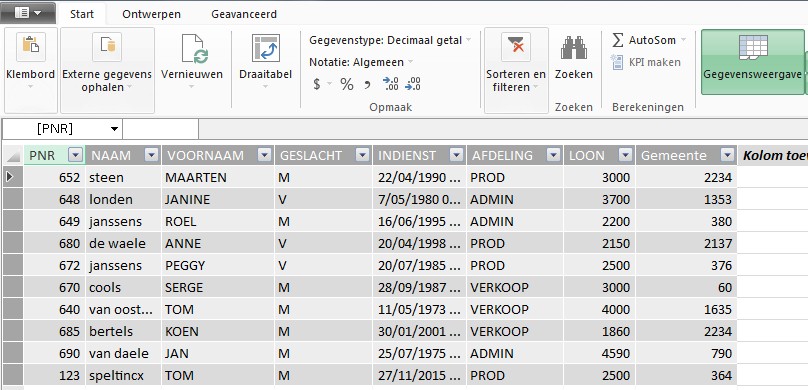
De gegevens voor de werknemers zijn zichtbaar in het nieuw document.

We herhalen bovenstaande stappen voor de tweede excel-document.
  • Klik indien nodig op het tabblad “Start”.
  • Klik, indien nodig, op “Externe gegevens ophalen”. Afhankelijk van de grootte van het scherm is de opdracht “Uit een andere bron” niet direct zichtbaar.
  • Klik op “Uit een andere bron” in de zone “Externe gegevens ophalen”.
Het dialoogvenster “Wizard Tabel importeren” verschijnt. We gaan nu op zoek naar het tweede excel-bestand “zipcodes_alpha_nl.xlsx”.

  • Klik op “Bladeren”.
Het dialoogvenster “Open” verschijnt.
  • Duid de locatie en bestand “personeel.xlsx” aan.
  • Klik op “Open” .
  • Stip “De eerste rij als kolomkoppen gebruiken” aan.
  • Klik op “Volgende”.
  • Stip de brontabel aan.
  • Klik op “Voltooien” .

De tabel wordt nu in het nieuw document geïmporteerd. Na een tijdje verschijnt de melding “Geslaagd”.

  • Klik op “Sluiten” .
De tweede tabel is beschikbaar in het nieuw document.

Onderaan zien we twee tabbladen “Personeel” en “Plaatsnamen alfabetisch”.
  • Klik op het tabblad “Personeel”.

Nu zien we dat er 10 personeelsleden zijn.
  • Klik op het tabblad “Plaatsnamen alfabetisch”.
Nu zien we dat er 2765 gemeenten in de tweede tabel zijn aangebracht.

  • Bewaar dit document.

woensdag 8 juli 2015

PowerPivot activeren

In de volgende reeks komt het item PowerPivot aan bod. We gaan dit eerst activeren om er gebruik van te maken. We starten van een leeg document. Via de opties van Excel gaan we de opdrachten voor PowerPivot in het lint laten verschijnen.

  • Klik op het tabblad "Bestand" in het lint.

  • Klik aan de linkerzijde op "Opties".
Het dialoogvenster "Opties voor Excel" verschijnt. In ons geval word de categorie "Algemeen" in dit venster reeds getoond. We selecteren de categorie "Invoegtoepassingen".
  • Klik aan de linkerzijde op "Invoegtoepassingen".


Onderaan is het item "Excel invoegtoepassingen" reeds geselecteerd in de keuzelijst in de zone beheren. We gaan dit wijzigen.

  • Klik onderaan op het pijltje van de keuzelijst in de zone "Beheren".

  • Klik op het item "COM-invoegtoepassingen".


  • Klik op de knop "Start".
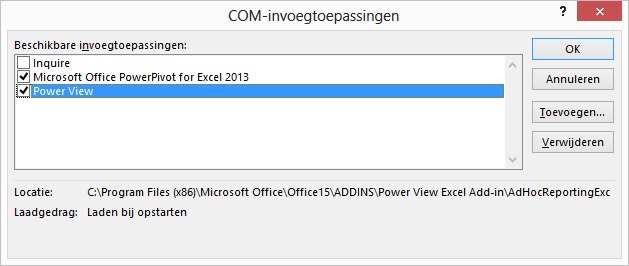
Het dialoogvenster "COM-invoegtoepassingen" verschijnt. Hierin activeren we de items "Microsoft Office PowerPivot for Excel 2013" en "Power View".

  • Klik op het vierkantje voor "Microsoft Office PowerPivot for Excel 2013".
  • Klik op het vierkantje voor "Power View".

  • Klik op de knop "OK".
In het lint is nu het tabblad "PowerPivot" verschenen.

Alles staat nu klaar zodoende dat u onze volgende items betreffende PowerPivot kan uitproberen.

maandag 29 juni 2015

Functie EX.OF

We vertrekken van de ondertussen gekende personeelslijst. We hebben twee kolommen toegevoegd voor het bijhouden van de inschrijving voor sporten. Het is de bedoeling om te achterhalen wie er voor slechts 1 sport is ingeschreven. Bij inschrijving wordt ja vermeld in de cel. We gebruiken de nieuwe functie EX.OF voor excel 2013. Dit controleert logische waarden. We gaan eerst de tekst "ja" of "nee" vertalen naar een "1" of "0" via de logische functie ALS.

  • Neem de bovenstaande lijst over.
  • Klik in de cel K2.
  • Klik op het tabblad "Formules" in het lint.
  • Klik op het boekje "Logisch".
  • Klik op de functie "EX.OF".

Het dialoogvenster "Functieargumenten" verschijnt. We brengen in het vak logisch1 de functie ALS aan.

  • Klik op het pijltje van het naamvak
  • Ga op zoek in deze lijst naar de functie "ALS" en klik erop.

Het dialoogvenster "Functieargumenten" verschijnt.

  • Typ I2="ja" in het vak "Logische test"
  • Klik in het vak "Waarde-als-waar".

  • Typ 1 in het vak "Waarde-als-waar"
  • Klik in het vak "Waarde-als-onwaar".
  • Typ 0 in het vak "Waarde-als-onwaar".

  • Klik op "OK".

Met de functie is de controle voor de sport zwemmen uitgevoerd. Echter er ontbreekt nog een controle voor de sport squash.

  • Plaats de cursor vooraan in de naam EX.OF in de formulebalk.
  • Klik op fx vooraan de formulebalk.

Het dialoogvenster "Functieargumenten" verschijnt. Hierbij is het vak Logisch1 reeds ingevuld. We nemen een kopie van de inhoud van dit vak.

  • Selecteer de inhoud van het vak "Logisch1".
  • Kopieer dit via bijvoorbeeld de sneltoets CTRL C.
  • Klik in het vak "Logisch2".
  • Gebruik nu de sneltoets CTRL V.
  • Wijzig de I door J in het vak "Logisch2".

  • Klik op "OK".

  • Kopieer de formule naar beneden.