vrijdag 10 januari 2014

Aangepaste weergaven

In excel bestaat er een mogelijkheid om via "Aangepaste weergaven" de instellingen voor het afdrukken alsook de instellingen voor de autofilter ergens intern in het document te bewaren. We vertrekken van de ondertussen gekende personeelslijst.
In een vorig punt hebben we de afdrukinstellingen gewijzigd zodoende dat deze tabel in het midden van het blad wordt afgedrukt.
We vertrekken van deze situatie.
  • Open het werkblad met de databank "Personeel".
Het huidig uitzicht wordt onze eerste weergave.

  • Klik op het tabblad "Beeld".
  • Klik op de opdracht "Aangepaste weergaven".

Het dialoogvenster "Aangepaste weergaven" verschijnt.


  • Klik op "Toevoegen...".
Het dialoogvenster "Weergave toevoegen" verschijnt. Het tekstvak "Naam" is reeds geselecteerd. Alsook de vakken "Afdrukinstellingen" en "Verborgen rijen, kolommen en filters" is ingeschakeld.

  • Typ "Tabel liggend in 't midden" in het vak "Naam".
  • Klik op "OK".
De eerste weergave is gestockeerd. Vervolgens gaan we onze databank filteren. We wensen enkel de vrouwelijke werknemers zichtbaar maken.

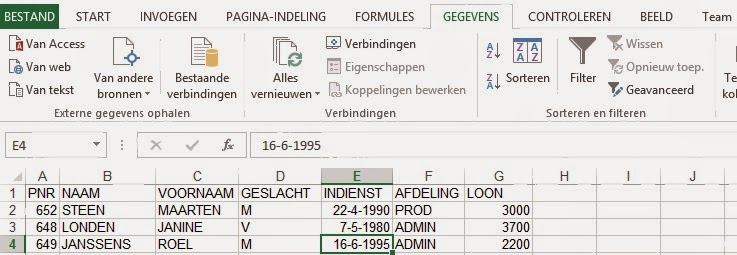
  • Klik op het tabblad "Gegevens" van het lint.
  • Klik op de opdracht "Filter".

Bij de kolomtitels van de databank verschijnen knopjes met pijltjes. Deze knopjes kan je gebruiken om bepaalde rijen van de databank onzichtbaar te maken.

  • Klik op het pijltje bij de kolomtitel "Geslacht".

  • Schakel het vinkje uit bij "M", door op dit vakje te klikken.
  • Klik op "OK".

In onze databank zien we enkel de vrouwelijke werknemers.

Deze weergave gaan we bijhouden bij "Aangepaste weergaven".

  • Klik op het tabblad "Beeld" in het lint.
  • Klik op het knopje "Aangepaste weergaven".

Het dialoogvenster "Aangepaste weergaven" verschijnt.
  • Klik op het knopje "Toevoegen...".

Het dialoogvenster "Weergave toevoegen" verschijnt. We geven deze weergave een naam.
  • Typ "Tabel Enkel Vrouwen" bij het tekstvak "Naam".
  • Klik op "OK".

We keren terug naar ons werkblad met de nog ingeschakelde filter. We schakelen de filter uit.
  • Klik op het tabblad "Gegevens".
  • Klik op het knopje "Filter".

De volledige databank is terug zichtbaar. Vervolgens verbergen we de kolom "Loon".

  • Klik op de rechtermuisknop op de kolomletter, in ons geval de letter "G".
  • Klik vervolgens op de opdracht "Verbergen".

De kolom met de lonen is onzichtbaar geworden. Ook deze weergave houden we bij.

  • Klik op het tabblad "Beeld" in het lint.
  • Klik op het knopje "Aangepaste weergaven".

  • Klik op het knopje "Toevoegen...".

  • Typ "Tabel zonder Loon" bij het tekstvak "Naam".
  • Klik op "OK".
We kunnen nu één van de drie weergaven terug oproepen. We wensen terug de databank te zien met de instellingen zoals in het begin.
  • Klik op het knopje "Aangepaste weergaven".
In het dialoogvenster "Aangepaste weergaven" staan de namen van de verschillende weergaven.

  • Klik op de naam "Tabel liggend in 't midden".
  • Klik op de knop "Weergeven".

De weergave voor de databank zoals in het begin van deze tutorial verschijnt. We kunnen nu terug de gefilterde databank laten verschijnen.

  • Klik op het knopje "Aangepaste weergaven".

  • Klik op de naam "Tabel Enkel Vrouwen".
  • Klik op de knop "Weergeven".

De gefilterde databank met enkel de vrouwelijke werknemers verschijnt. En tenslotte keren we terug naar de beginsituatie van de databank.
  • Klik op het knopje "Aangepaste weergaven".

  • Klik op de naam "Tabel liggend in 't midden".
  • Klik op de knop "Weergeven".

Aangepaste weergaven kan enkel worden gebruikt indien van de databank geen tabel is gemaakt.

woensdag 8 januari 2014

Afdrukinstellingen

We vertrekken van onze databank "Personeel". We wensen deze lijst in het midden op een liggend blad af te drukken.
  • Open het werkblad met de databank "Personeel".

  • Klik op het tabblad "Pagina-indeling" van het lint.

  • Klik op het knopje "Afdrukstand".
  • Klik op "Liggend".

Je kan ook het algemeen dialoogvenster met de pagina-instellingen hiervoor gebruiken.
  • Klik op het klein vierkantje in de zone "Pagina-instelling".

Het dialoogvenster "Pagina-instelling" verschijnt. Het tabblad "Pagina" is geselecteerd. Nu staat er een stipje bij het item "Liggend".
  • Klik op het tabblad "Marges".
Hier kan je eventueel de marges wijzigen. En straks gaan we hier de instellingen wijzigen om onze tabel centraal af te drukken.

  • Klik op het tabblad "Koptekst/voettekst".
Hier kan je eventueel een kop- en/of voettekst aanbrengen.

  • Klik op het tabblad "Blad".
Hier kan je bijvoorbeeld de rasterlijnen laten afdrukken.

  • Klik op het tabblad "Marges".

Hier kunnen we bij de zone "Centreren op de pagina" aangeven of we de tabel in het midden van het blad wensen af te drukken.
  • Klik op het vierkantje bij "Horizontaal".
  • Klik op het vierkantje bij "Verticaal".
  • Klik op "OK".

We wensen het afdrukvoorbeeld te bekijken.
  • Klik op het tabblad "Bestand" in het lint.
  • Klik op het onderdeel "Afdrukken".

Nu verschijnt rechts een afdrukvoorbeeld naast bepaalde afdrukinstellingen.


maandag 6 januari 2014

Functie Kiezen

We kunnen de functie kiezen gebruiken om het kwartaal in cijfers te bekomen voor een bepaalde datum. Als voorbeeld gebruiken we de huidge datum. Op het moment dat deze tutorial is gemaakt was het 17 december 2013.
  • Selecteer een willekeurige cel in het werkblad.
  • Klik op het tabblad "Formules".
  • Klik op het boekje "Zoeken en verwijzen".

  • Klik op de functie "Kiezen".

Het dialoogvenster "Functieargumenten" verschijnt.
In het argument "Index_getal" komt het resultaat voor een berekening. Indien het resultaat voor deze berekening 2 is, dan wordt het resultaat voor de functie "Kiezen" hetgeen ingevuld is in het argument "Waarde2". Daar kunnen we dan bijvoorbeeld "februari" invullen. Om zo de maand in tekst te bekomen.
In ons geval wensen we het kwartaal te bekomen.
Met de functie Maand bekomen we een getal. Voor de huidige datum zal dit 12 zijn. December behoort tot het 4de kwartaal. Dus bij waarde12 vullen we 4 in.
  • Vul "1" in het argument "Waarde1", "Waarde2" en "Waarde3".
  • Vul "2" in het argument "Waarde4", "Waarde5" en "Waarde6".
  • Vul "3" in het argument "Waarde7", "Waarde8" en "Waarde9".
  • Vul "4" in het argument "Waarde10", "Waarde11" en "Waarde12".

  • Klik in het argument "Index_getal".
De functie "Maand" selecteren we via het naamvak. In ons geval is deze functie niet direct zichtbaar.
  • Klik op het naamvak
  • Klik op "Meer functies", indien de functie "Maand" niet direct in de lijst staat.

Het dialoogvenster "Functie invoegen" verschijnt. De categorie "Zoeken en verwijzen" is geselecteerd. We wijzigen dit zodoende dat we de functies voor datum en tijd zien.

  • Klik op het keuzelijstje bij "Of selecteer een categorie".
  • Klik op "Datum en tijd".

Nu zien we de functies voor datum en tijd. We gaan op zoek naar de functie "Maand".

  • Klik op de functie "Maand".
  • Klik op "OK".

Het dialoogvenster "Functieargumenten" verschijnt. We brengen via het naamvak, de functie "Vandaag" aan in het argument "Serieel-getal". Je kan eventueel de functie "Vandaag()" ook typen.

  • Klik op het keuzelijst "naamvak".
  • Klik op "Meer functies" indien de functie "Vandaag" niet zichtbaar is.

Het dialoogvenster "Functie invoegen" verschijnt. De categorie "Datum en tijd" is reeds gekozen.

  • Klik op de functie "Vandaag".
  • Klik op "OK".

Het dialoogvenster "Functieargumenten" verschijnt. De functie "Vandaag" heeft geen extra informatie nodig.
  • Klik op "OK".
Op dit moment was het 17 december 2013. Hierdoor verschijnt 4 als resultaat voor de berekening. Dus 17 december 2013 valt in het vierde kwartaal.
We brengen de huidge datum aan in een cel van het werkblad.

  • Klik in een lege cel van het werkblad.

  • Klik op het tabblad "Formules".
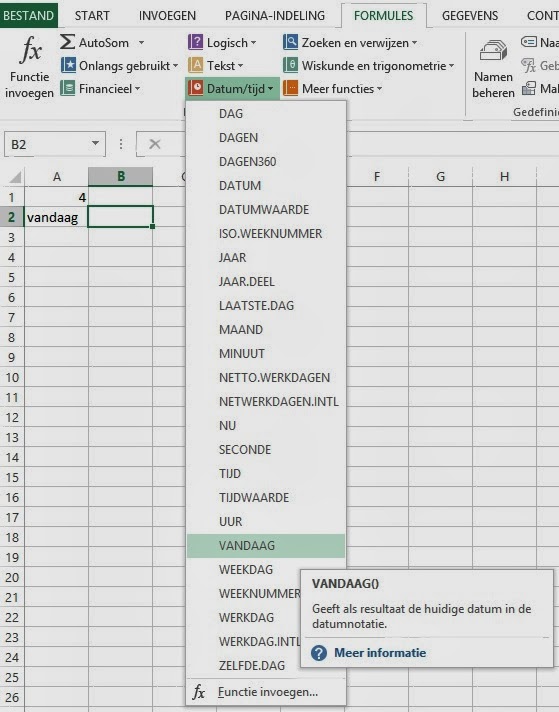
  • Klik op het boekje "Datum/tijd".
  • Klik op de functie "Vandaag".

Voor de functie "Vandaag" zijn er geen argumenten.
  • Klik op "OK".

De huidige datum verschijnt in de aangeduide cel.