Posts tonen met het label Bereiksnamen. Alle posts tonen

woensdag 18 september 2013

Bereiksnamen

Voor onze databank met personeelsgegevens maken we bereiksnamen voor de volledige tabel alsook voor de verschillende kolommen.

  • Selecteer één willekeurig cel van de databank.
  • Gebruik de sneltoets CTRL * om de volledige tabel te selecteren.
  • Typ "Personeel" in het naamvak. Dit wordt de bereiksnaam voor de databank.

Om elke kolom ook een bereiksnaam toe te kennen bestaat er in excel een opdracht om dit automatisch te bekomen. Het is dus niet nodig om elke kolom apart te selecteren en hiervoor een naam in het naamvak in te typen.
De databank is nog steeds geselecteerd.
  • Klik op het tabblad "Formules" in het lint.

  • Klik op de opdracht "Maken o.b.v. selectie".
Het dialoogvenster "Namen maken van selectie".

Er staat hier een vinkje bij "Bovenste rij". De namen voor de verschillende bereiken zijn de kolomtitels van de databank. Deze staan inderdaad in de bovenste rij van de selectie.
  • Klik op "OK".
Je kan nu controleren of de bereiksnamen in het naamvak erbij gekomen zijn.

  • Klik op het pijltje van het naamvak.
  • Klik op bijvoorbeeld de naam "Geslacht".
De gegevens in de kolom "Geslacht" worden geselecteerd.

In de volgende punten gaan we formules toepassen op deze databank. Hiervoor zullen we deze bereiksnamen gebruiken.

woensdag 31 juli 2013

Dynamische Grafiek

We vertrekken van een kleine tabel waar per datum verkoopcijfers zijn aangebracht. Deze gegevens staan op het werkblad "DynamischeGrafiek". Hiervan maken we een dynamische grafiek. Indien de reeks gegevens wordt aangevuld, verschijnen deze ook in de grafiek.

  • Selecteer een cel van de tabel.
  • Druk op de toets F11.

Er verschijnt een kolomgrafiek op een apart blad.

We gaan deze grafiek verplaatsen naar een werkblad dat "DynamischeGrafiek" noemt.

  • Klik op de opdracht “Grafiek verplaatsen” in het tabblad “Ontwerpen” van “Hulpmiddelen voor grafieken”.
  • Kies “DynamischeGrafiek” in het keuzelijstje bij “Object in”.

We maken de dynamische bereiksnamen “Maanden_dyn” en “Getallen_dyn” via de functie verschuiving.

  • Klik op het tabblad “Formules”.
  • Klik op het knopje “Namen beheren”.
  • Klik op het knopje “Nieuw…” in het dialoogvenster “Namen beheren”.
  • Typ “Maanden_dyn” in het vak “Naam:”.
  • Pas bij “Verwijst naar” de functie Verschuiving toe.
  • Klik op “OK”.
  • Klik op het knopje “Nieuw…” in het dialoogvenster “Namen beheren”.
  • Typ “getallen_dyn” in het vak “Naam:”.
  • Pas bij “Verwijst naar” de functie Verschuiving toe.
  • Klik op “OK”.
  • Klik op “Sluiten”.
  • Selecteer de Grafiek.
  • Klik op de opdracht “Gegevens selecteren” van “Ontwerpen” in het tabblad “Hulpmiddelen voor grafieken”.
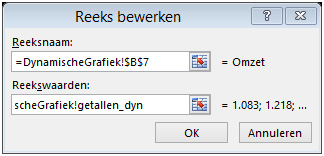
  • Klik op “Bewerken” bij “Legendagegevens (reeks)”.
  • Verander het vast bereik door het dynamisch bereik “Getallen_dyn” (de naam van het werkblad blijft staan).
  • Klik op “OK”.
  • Klik op “Bewerken” bij “Horizontale aslabels (categorieën)”.
  • Verander het vast aslabelbereik door het dynamisch bereik “maanden_dyn” (de naam van het werkblad blijft staan).
  • Klik tweemaal op “OK”.
  • Typ een waarde voor de omzet van de maand juli.

De grafiek past zich automatisch aan.