Posts tonen met het label Draaitabel. Alle posts tonen

woensdag 4 december 2013

Tijdlijn

We vertrekken van een bestaande draaitabel dat gemaakt is voor de tabel "Personeel".


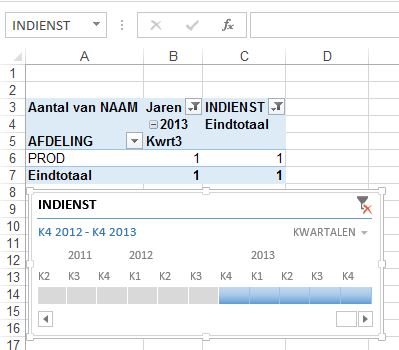
We brengen een tijdlijn aan. Hiermee kan je deze draaitabel filteren voor een bepaalde periode.

  • Selecteer een cel in de draaitabel.

Hierdoor wordt het tabblad "Hulpmiddelen voor draaitabellen beschikbaar.


  • Klik indien nodig op het tabblad "Analyseren" bij "Hulpmiddelen voor draaitabellen".
  • Klik op "Tijdlijn invoegen" in de zone "Filter".


Het dialoogvenster "Tijdlijn invoegen" verschijnt met de velden die data bevatten.


  • Stip het veld "Indienst" aan.
  • Klik op "OK".

Er verschijnt een tijdlijn voor het veld "Indienst".


Indien deze tijdlijn is geselecteerd, is er bovenaan een tabblad "Hulpmiddelen voor tijdlijnen" beschikbaar.


Standaard is de periode verdeeld in maanden. We gaan de getoonde periode omzetten in kwartalen.

  • Klik rechtsboven op de pijl bij het keuzelijst waar nu maanden wordt getoond.
  • Selecteer "kwartalen" in dit lijstje.


Je kan een aantal kwartalen aanduiden in deze tijdlijn om zo deze draaitabel te filteren.
woensdag 27 november 2013

Draaitabel Tijdlijn

We breiden onze draaitabel "Opleidingen" uit met een tijdslijn voor de cursusdatum.

  • Selecteer een cel in de draaitabel.

  • Klik op het tabblad "Analyseren" bij "Hulpmiddelen voor draaitabellen".
  • Klik op de opdracht "Tijdlijn".

Het dialoogvenster "Tijdlijnen invoegen" verschijnt.

  • Stip het veld "Cursusdatum" aan.
  • Klik op "OK".

Naast een tijdlijn is er ook een nieuw tabblad "Opties" voor "Hulpmiddelen voor tijdlijnen" aanwezig.

Standaard verschijnen de maanden in de tijdlijn.

Je kan dit eventueel wijzigen in kwartalen.


  • Klik in de tijdslijn op "K3" om de informatie voor het derde kwartaal te zien.

donderdag 21 november 2013

Draaitabel Slicer II

We werken verder met de tabel "Opleidingen". We wensen een slicer aan te brengen voor onze docenten.

  • Selecteer een cel in de draaitabel.
  • Klik op het tabblad "Analyseren" bij "Hulpmiddelen voor draaitabellen".
  • Klik op de opdracht "Slicer invoegen".


Het dialoogvenster "Slicers invoegen" verschijnt. In dit venster worden alle velden vermeld.

  • Stip het veld "Docent" aan.
  • Klik op "Ok".


Een slicer verschijnt op het werkblad. En bovenaan is er een tabblad "Hulpmiddelen voor slicers" bijgekomen. De namen van de docenten staan onder elkaar in 1 kolom. We gaan dit wijzigen.


  • Wijzig de waarde naar "2" bij "Kolommen" in het tabblad "Opties" bij "Hulpmiddelen voor slicers".

  • Wijzig de waarde naar "3" bij "Kolommen" in het tabblad "Opties" bij "Hulpmiddelen voor slicers".

Deze draaitabel toont de informatie voor de twee docenten "Claude" en "Steve". Deze twee namen eveneens blauw aangeduid in de slicer.


We kunnen de gegevens oproepen voor andere docenten. De docenten die ook in Brugge en/of Gent opleidingen geven, hiervoor wordt de tekst in de slicer vetjes weergegeven.
  • Wij klikken bijvoorbeeld op de docent "Tomcati".

We kunnen ook de filter uitschakelen.

  • Klik bovenaan in de slicer op het knopje "Wissen".
Nu worden alleen de docenten getoond die in Gent en/of Brugge opleidingen geven.

woensdag 20 november 2013

Draaitabel met twee berekeningen

We vertrekken van de databank met opleidingen. In een vorig punt hebben we hiervoor een draaitabel gemaakt.
De draaitabelvelden "Docent", "Lokatie" en "Aantal cursisten" zijn aangeduid.
We plaatsen het veld "Cursus" erbij.

  • Stip het vak "Cursus" aan.

Dit veld wordt in het vak "Rijen" geplaatst.

We bekomen een overzicht van het aantal inschrijvingen per cursus. Zo zijn er 9 inschrijvingen voor de docent Claude voor Access 2013 basis te Brugge.

We passen dit aan zodoende dat we het aantal cursussen bekomen per docent per lokatie.

  • Sleep het veld "Cursus" van het vak "Rijen" naar het vak "Waarden".

Er vinden 8 cursussen plaats voor de docent Claude te Brugge. De resultaten staan naast elkaar in kolommen. In het vak "Kolommen" staat het veld "Waarden". We wensen de resultaten onder elkaar weer te geven.

  • Sleep het veld "Waarden" van het vak "Kolommen" naar het vak "Rijen".

Tot slot gaan we de teksten bij de berekeningen in de draaitabel wijzigen.
  • Klik op het veld "Aantal".
  • Klik op "Waardeveldinstellingen".
Het dialoogvenster "Waardeveldinstellingen" verschijnt.

  • Klik in het vak "Aangepaste naam".
  • Typ "Aantal Studenten".
  • Klik op "OK".
  • Klik op het veld "Aantal van Cursus".
  • Klik op "Waardeveldinstellingen".

  • Klik in het vak "Aangepaste naam".
  • Typ "Aantal Opleidingen".
  • Klik op "OK".

maandag 11 november 2013

Draaitabel Filteren

In een vorig punt toonden we voor de databank "opleidingen" het aantal inschrijvingen per docent en per lokatie. We wensen enkel de resultaten te zien voor bepaalde docenten.

  • Klik op het item "Rijlabels".

  • Klik op het vakje bij "(Alles selecteren)".
Hierdoor verdwijnen alle vinkjes bij elke docent.

  • Klik op het vakje bij "Claude".

  • Klik op het vakje bij "Steve".
  • Klik op "OK".


De draaitabel toont nu de gegevens voor de docenten Claude en Steve.
  • Verplaats door slepen het item "Lokatie" van het gebied "rijen" naar "kolommen".

Het aantal inschrijvingen per lokatie wordt nu horizontaal weergegeven.
We wensen enkel de lokaties "Brugge" en "Gent" over te houden.

We filteren verder.
  • Klik op het item "Kolomlabels".

  • Klik op het vakje bij "(Alles selecteren)".

  • Klik op het vakje bij "Brugge".
  • Klik op het vakje bij "Gent".
  • Klik op "OK".

Enkel het totaal aantal inschrijvingen voor Claude en Steve te Brugge en Gent worden nu getoond.

  • Klik op het draaitabelveld "Curussen".


Nu zien we ook het aantal inschrijvingen voor de verschillende opleidingen.