Posts tonen met het label Zoeken en Verwijzen. Alle posts tonen

maandag 16 september 2013

Functie Vergelijken en ALS.NB

De functie vergelijken laat je toe om te testen of een waarde in een bepaalde kolom aanwezig is. Naargelang de waarde van het derde argument bekom je op welke plaats de waarde zich bevindt. Indien de waarde niet voorkomt bekom je de waarde #NB. Hierop kan je bijvoorbeeld testen met de functie ISNB of de nieuwe functie in 2013 ALS.NB om zo een bepaalde tekst te laten verschijnen ipv #NB.

Als voorbeeld gaan we twee tabellen vergelijken. In de eerste tabel bevinden zich de aangekochte goederen. In de tweede tabel de verkochte goederen. We gaan na welke goederen reeds verkocht zijn. Elk product heeft een uniek artikelnummer. Indien het produkt is verkocht dan staat het artikelnummer in beide tabellen.


  • Maak bovenstaande tabellen in een werkblad.
  • Selecteer de cel "E3".
  • Selecteer het tabblad "Formules".
  • Klik op het boekje "Zoeken en verwijzen".
  • Klik op de formule "Vergelijken".

Het dialoogvenster "Functieargumenten" verschijnt. We vullen de argumenten in. We wensen bijvoorbeeld te weten of de printer met artikelnummer 1002 reeds is verkocht.


  • Plaats bij het eerste argument "Zoekwaarde" het adres A3 voor de cel met het artikelnummer voor de printer.
  • Plaats bij het tweede argument "Zoeken-matrix" het bereik voor de eerste kolom van de tabel "Verkoop".

We bekijken eerst de informatie uit de help, om het derde argument "Criteriumtype-getal" te kunnen invullen.

  • Klik op de link "Help-informatie over deze functie".

  • Schuif naar de onderstaande tabel.

  • Voor "Criteriumtype-getal vullen we een 0 in.
  • Klik op "OK".
  • Voer de functie door naar beneden via de vulgreep.

Indien een artikel niet is verkocht dan verschijnt #NB (Niet Beschikbaar). Indien het artikel wel is verkocht dan verschijnt er een cijfer. Dit cijfer komt overeen met de positie van het artikel in de tabel "Verkoop".

Via de functie ALS.NB gaan we de melding #NB vervangen door de tekst "Nee".

  • Maak de cel "E3" leeg via de Delete-toets.
  • Selecteer het tabblad "Formules".
  • Klik op het boekje "Logisch".
  • Klik op de formule "ALS.NB".

Het dialoogvenster "" verschijnt.

  • Plaats reeds "nee" in bij "Waarde als nvt".
  • Plaats de cursor in het eerste argument "Waarde".
  • Klik op het keuzelijstje "Naamvak" om aldaar de formule "Vergelijken" op te halen.
  • Klik op de formule "Vergelijken".

  • Plaats bij het eerste argument "Zoekwaarde" het adres A3 voor de cel met het artikelnummer voor de printer.
  • Plaats bij het tweede argument "Zoeken-matrix" het bereik voor de eerste kolom van de tabel "Verkoop".
  • Voor "Criteriumtype-getal vullen we een 0 in.
  • Klik op "OK".
  • Voer de functie door naar beneden via de vulgreep.


zondag 25 augustus 2013

Functies Indirect en Als

In een werkmap zijn twee werkbladen aangebracht.


Een werkblad "Speltincx" met de verkoopcijfers voor onze verkoper "Tom Speltincx".

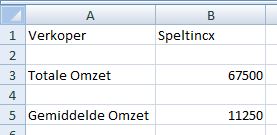
Een werkblad "Details" dat de totale en gemiddelde omzet toont voor een bepaalde verkoper. In dit werkblad "Details" wordt in cel "B1" de naam van de verkoper aangebracht. Het is de bedoeling dat voor deze verkoper de totale en gemiddelde omzet worden berekend. We gebruiken de formule "Indirect" om de berekeningen te voorzien.


We beschrijven eerst de functie "Indirect".

In het werkblad "Speltincx" zijn in kolom D de verwijzingen B3 t/m B8 aangebracht.


In de kolom E komt de omzet voor de desbetreffende maand.

De functie indirect kan via de tekst B3 in een cel de omzet voor een verkoper voor januari tonen.

  • Selecteer de cel E3.
  • Klik op het tabblad formules.
  • Klik op het boekje "Zoeken en verwijzen".
  • Klik op de functie "Indirect".

Het dialoogvenster "Functieargumenten" verschijnt.


  • Breng D3 aan voor het eerste argument.
  • We vullen het tweede argument niet in. De tekst in cel D3 is een kolomletter gecombineerd met een rijnummer.
  • Kik op "OK".

In de cel E3 verschijnt de omzet voor januari voor de verkoper Tom Speltincx.

Deze functie voeren we door naar beneden. Deze handeling wordt ook de vulgreep genoemd.

  • Ga met de muis aanwijzer naar het zwart vierkantje rechtsbeneden van de cel E3.

De muisaanwijzer verandert in een zwart kruisje.

  • Dubbelklik bij het veschijnen van het zwart kruisje.


De functie wordt doorgevoerd naar beneden.

Er verschijnt onderaan ook een pictogram met drie keuzemogelijkheden.


Indien de cel E3 een opmaak heeft zoals een rode tekstkleur en/of een rand, kan je via dit keuzelijstje beslissen of de berekening met of zonder opmaak wordt doorgevoerd.

Alsook kan je enkel de opmaak overzetten.

  • Pas de verschillende mogelijkheden toe.


  • Selecteer het werkblad "Details".

Hier wensen we de totale omzet te bekomen voor een bepaalde verkoper dat in cel B1 is ingevuld.

In ons geval is dit de verkoper "Speltincx". We gebruiken kunnen de formule Som gebruiken.

  • Vul de naam van de verkoper Speltincx in de cel B1.
  • Selecteer de cel B3.
  • Klik op de opdracht AutoSom in het tabblad "Formules".

  • Ga naar het werkblad "Speltincx".
  • Selecteer de getallen van B3 tot B8.
  • Gebruik de enter-toets om de formule te sluiten.


In de formule zie je de naam van de verkoper, in ons geval Speltincx, omdat dit de naam van het werkblad is.


We gebruiken nu de functie indirect om via de ingevulde naam van de verkoper de getallen op het werkblad van de verkoper op te tellen.

  • Selecteer de cel B3 en verwijder de vorige formule.
  • Klik op de opdracht "AutoSom" in het tabblad "Formules".
  • Klik linksboven bij het naamvak op de functie "Indirect".


  • Vul B1&"!B3:B8" in voor het eerste argument.
  • Klik op "OK".

Echter er verschijnt een foutmelding indien de cel B1 niet wordt ingevuld.


Met de functie als kunnen we dit aanpassen.

  • Selecteer de cel B3.
  • Druk op de delete toets om de vorige formule te verwijderen.
  • Klik op het boekje "Logisch" in het tabblad "Formules".
  • Klik op de functie "ALS".

Het dialoogvenster "Functieargumenten" komt tevoorschijn. In het tweede argument komt het alternatief indien er een fout optreedt in de berekening. In ons geval maken we de cel leeg. Het eerste argument is de logische test. We kiezen om te testen of de verkoper niet is ingevuld, m.a.w. of de cel leeg is.


  • Breng B1="" aan in het eerste argument.
  • Plaats "" in het tweede argument.

In het derde argument komt de vorige formule. In ons geval stond de formule "Som" niet rechtstreeks in het keuzelijstje van het naamvak.


  • Kies "Meer functies" in het naamvak.

Het dialoogvenster "Functie invoegen" verschijnt.


  • Wijzig indien nodig de categorie in "Wiskunde en trigonometrie".
  • Schuif naar de functie "Som" en klik erop.


  • Klik op "OK".

Het dialoogvenster "Functieargumenten" verschijnt.


  • Kies vervolgens de functie "Indirect" in het naamvak.

  • Vul B1&"!B3:B8" in voor het eerste argument.
  • Klik op "OK".


Vervolgens bepalen we de gemiddelde omzet.

Je kan de formule ook typen. Hiervoor is wat inzicht vereist in de syntax van de formules. In feite is het vereist om in de vorige formule Som te vervangen door gemiddelde.

  • Selecteer de cel B3.
  • Kopieer de formule met de sneltoets CTRL C.
  • Selecteer de cel B5.
  • Kies de opdracht Plakken of gebruik de sneltoets CTRL V.
  • Dubbelklik in de cel B5.
  • Wijzig B3 in B1
  • Verander som door gemiddelde.
  • Gebruik de enter-toets om de formule te sluiten en het resultaat voor het gemiddelde verschijnt.